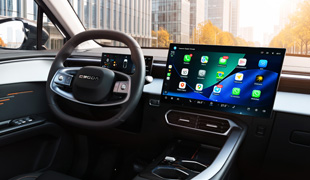
Карплей у OMODA C5 и C7: как подключить и настроить Apple CarPlay
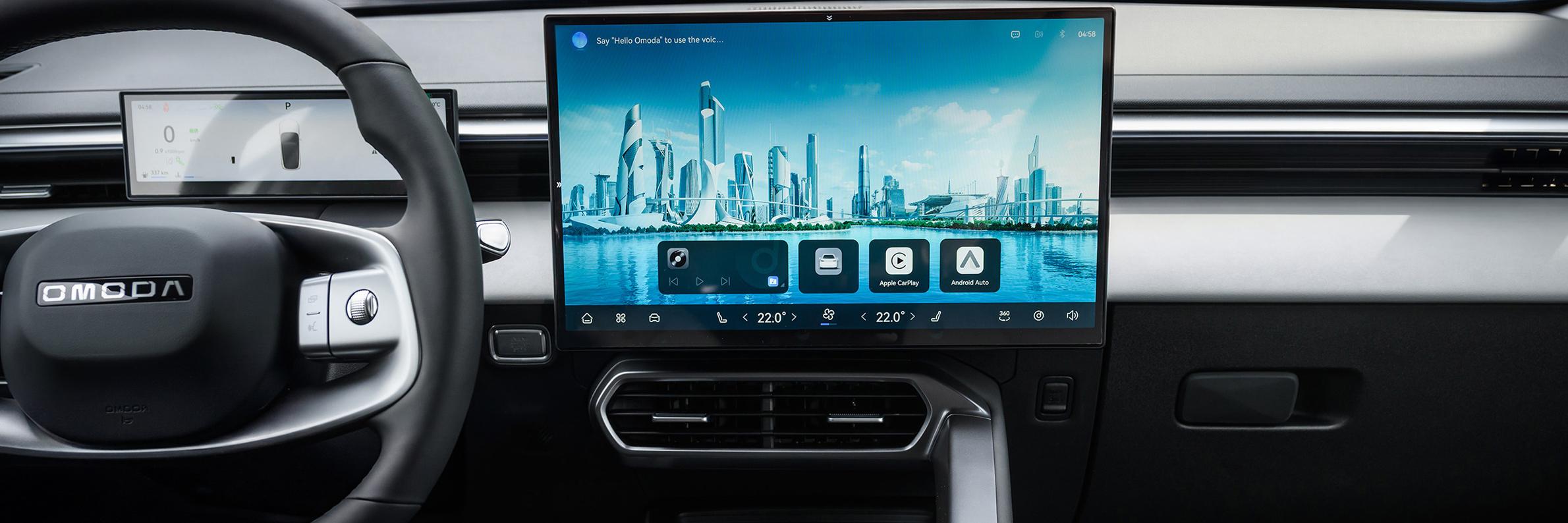
OMODA C5 и C7 поддерживают беспроводной Apple CarPlay — iPhone можно связать с мультимедийной системой автомобиля без постоянного подключения кабелем. После сопряжения на центральном экране становятся доступны совместимые приложения для навигации, музыки, звонков и сообщений. Для первоначальной настройки потребуются включенные Wi-Fi, Bluetooth и Siri на iPhone.
Есть ли Apple CarPlay в OMODA C5 и C7
В актуальном OMODA C5 беспроводной CarPlay предусмотрен во всех комплектациях. В зависимости от версии автомобиль оснащается сенсорным дисплеем диагональю 12,3 или 15,6 дюйма.
OMODA C7 также поддерживает беспроводные Apple CarPlay и Android Auto во всех актуальных комплектациях. Для мультимедийной системы используется центральный экран диагональю 15,6 дюйма.
Принцип подключения на C5 и C7 одинаков, хотя расположение отдельных пунктов меню может отличаться в зависимости от версии программного обеспечения мультимедийной системы.
Как подключить Карплей к OMODA
Перед первым подключением заведите автомобиль, разблокируйте iPhone и убедитесь, что Siri включена.
Далее:
- Включите на iPhone Bluetooth и Wi-Fi.
- Переведите мультимедийную систему автомобиля в режим беспроводного подключения или сопряжения Bluetooth.
- На iPhone откройте «Настройки» → «Основные» → «CarPlay».
- Выберите OMODA в списке доступных автомобилей.
- Подтвердите запросы на сопряжение на смартфоне и мультимедийном экране.
- Разрешите использование CarPlay, если соответствующий запрос появится на iPhone.
При беспроводном соединении Apple также рекомендует проверить, что для сети CarPlay включено автоматическое подключение. После первого успешного сопряжения система сможет автоматически связываться с сохраненным iPhone во время следующих поездок.
Нужно ли включать точку доступа на iPhone
Нет. Для работы штатного беспроводного Apple CarPlay включать «Личную точку доступа» или режим модема на iPhone не требуется.
Для соединения должны быть активны Wi-Fi и Bluetooth. Мобильный интернет самого смартфона при этом может использоваться навигацией, музыкальными сервисами и другими онлайн-приложениями CarPlay.
Как настроить приложения в CarPlay
После подключения можно изменить расположение приложений на автомобильном экране.
На iPhone откройте:
«Настройки» → «Основные» → «CarPlay» → выберите автомобиль → «Настройка».
Здесь можно менять порядок значков и убирать ненужные приложения. На экране OMODA отображаются только программы, которые поддерживают работу с CarPlay.
Через CarPlay можно использовать совместимые навигационные приложения, слушать музыку и подкасты, принимать звонки, работать с сообщениями и управлять рядом функций голосом через Siri.
Что делать, если CarPlay на OMODA не подключается
Если iPhone определяется автомобилем, но интерфейс CarPlay не появляется, последовательно проверьте несколько настроек.
Проверьте Bluetooth и Wi-Fi
Для беспроводного CarPlay обе функции должны быть включены. Обычное Bluetooth-соединение позволяет использовать отдельные функции телефона, но само по себе не означает, что CarPlay уже запущен.
Проверьте Siri
Убедитесь, что голосовой помощник Siri активирован. Apple указывает включенную Siri как одно из условий настройки CarPlay.
Проверьте настройки CarPlay
Откройте на iPhone:
«Настройки» → «Основные» → «CarPlay».
Если автомобиль уже сохранен, выберите его и проверьте параметры подключения.
Удалите старое сопряжение
Если CarPlay раньше работал, но перестал подключаться, можно выполнить сопряжение заново.
На iPhone выберите:
«Настройки» → «Основные» → «CarPlay» → OMODA → «Забыть этот автомобиль».
После этого удалите смартфон из списка подключенных устройств мультимедийной системы и повторите первоначальную настройку.
Перезапустите устройства
Перезагрузите iPhone и перезапустите мультимедийную систему автомобиля. Также стоит проверить наличие обновлений iOS. Apple рекомендует использовать актуальное программное обеспечение как смартфона, так и автомобильной мультимедиа.
Нужен ли USB-кабель для CarPlay в OMODA
Для актуальных OMODA C5 и C7 предусмотрено беспроводное подключение Apple CarPlay, поэтому кабель для повседневной работы системы не требуется.
При этом наличие USB-разъемов в автомобиле само по себе не означает поддержку проводного CarPlay через каждый из них. Если речь идет об автомобиле другого года выпуска или с другой версией мультимедиа, способ подключения лучше уточнять по руководству для конкретного автомобиля.
Чем CarPlay на OMODA C5 отличается от C7
Основные функции одинаковы: обе модели позволяют беспроводно подключить iPhone и использовать совместимые приложения на центральном дисплее.
Различается сама мультимедийная система. У OMODA C5 в зависимости от комплектации используется экран 12,3 или 15,6 дюйма, а OMODA C7 оснащается 15,6-дюймовым дисплеем.
Поэтому при выборе между моделями Apple CarPlay не является принципиальным отличием — функция доступна и на C5, и на C7.
Если CarPlay не удалось настроить
Если повторное сопряжение и проверка настроек iPhone не помогли, можно обратиться в официальный сервис OMODA в Красноярске. Специалисты помогут проверить мультимедийную систему автомобиля и разобраться с подключением смартфона.
Если вы только выбираете автомобиль, познакомьтесь с OMODA C5 и OMODA C7, сравните оснащение моделей и запишитесь на тест-драйв. Владельцам автомобилей доступна запись на сервис OMODA.
OMODA Медведь Альянс — официальный дилер OMODA в Красноярске
г. Красноярск, ул. Караульная, д. 33
+7 (391) 290-27-07
FAQ
Есть ли беспроводной CarPlay в OMODA C5?
Да. В актуальных комплектациях OMODA C5 предусмотрено беспроводное подключение Apple CarPlay.
Есть ли Apple CarPlay в OMODA C7?
Да. OMODA C7 поддерживает беспроводной Apple CarPlay во всех актуальных комплектациях.
Нужно ли включать режим модема для CarPlay?
Нет. Для беспроводного подключения CarPlay должны быть включены Wi-Fi и Bluetooth, но активировать «Личную точку доступа» не требуется.
Почему OMODA видит iPhone по Bluetooth, но CarPlay не запускается?
Проверьте, включены ли Wi-Fi и Siri, затем откройте «Настройки» → «Основные» → «CarPlay» и выберите автомобиль. Если подключение не восстановилось, удалите старое сопряжение и выполните настройку заново.
Что делать, если CarPlay постоянно отключается?
Перезапустите iPhone и мультимедийную систему, проверьте обновления iOS и выполните повторное сопряжение. Если проблема сохраняется, стоит обратиться в официальный сервис OMODA.